远程连接软件-RustDesk
前言
由于博主去公司实习了,又想要操作自己电脑,不得不采用远程连接软件,一开始使用的是ToDesk,但是这玩意不仅每个月限制使用时间,而且个人版还很糊,尤其是看代码时,糊的非常难受。经过在网上的一番搜索,我发现了RustDesk这个软件,相较于与Todesk,画质会好很多,并且是自托管的服务,完全不用担心时间问题。
另外提一嘴,RustDesk的付费服务购买的并不是购买后直接使用而是购买专业版软件的授权,还是需要自己进行自托管。
基于docker-compose安装RustDesk开源版服务端
对于普通用户,RustDesk开源版完全够用,如果你不知道如何安装使用Docker和Docker Compose可以参考我的学习笔记:Docker学习笔记
docker-compose.yml文件
services:
  hbbs:
    container_name: hbbs
    image: rustdesk/rustdesk-server:latest
    command: hbbs
    volumes:
      - ./data:/root
    network_mode: "host"

    depends_on:
      - hbbr
    restart: unless-stopped

  hbbr:
    container_name: hbbr
    image: rustdesk/rustdesk-server:latest
    command: hbbr
    volumes:
      - ./data:/root
    network_mode: "host"
    restart: unless-stopped
编写好 docker-compose.yml 文件后可以在同级目录下使用 docker-compose up -d 进行启动,启动成功的实例如下:

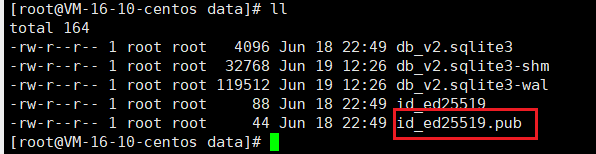
在挂载的数据目录下会生成一个文件:id_ed25519.pub,这个文件中会存放一个密文,后面配置客户端时会用到
服务器相关端口的放开
hbbs:
- 21114 (TCP): 用于网页控制台,仅在 Pro 版本中可用。
- 21115 (TCP): 用于 NAT 类型测试。
- 21116 (TCP/UDP): 请注意 21116 应该同时为 TCP 和 UDP 启用。 21116/UDP 用于 ID 注册和心跳服务。21116/TCP 用于 TCP 打洞和连接服务。
- 21118 (TCP): 用于支持网页客户端。
hbbr:
- 21117 (TCP): 用于中继服务。
- 21119 (TCP): 用于支持网页客户端。
如果您不需要网页客户端支持,可以禁用相应的端口 21118、21119。
客户端配置
软件安装
服务端安装好就可以进行客户端的配置,软件下载地址:RustDesk下载地址
博主下载的时 1.4.0 windows 版本,如图:

这个 .exe 文件可以直接运行,但是很多功能都有限制,打开后会提示你进行安装,点击安装即可。
软件配置
进入配置
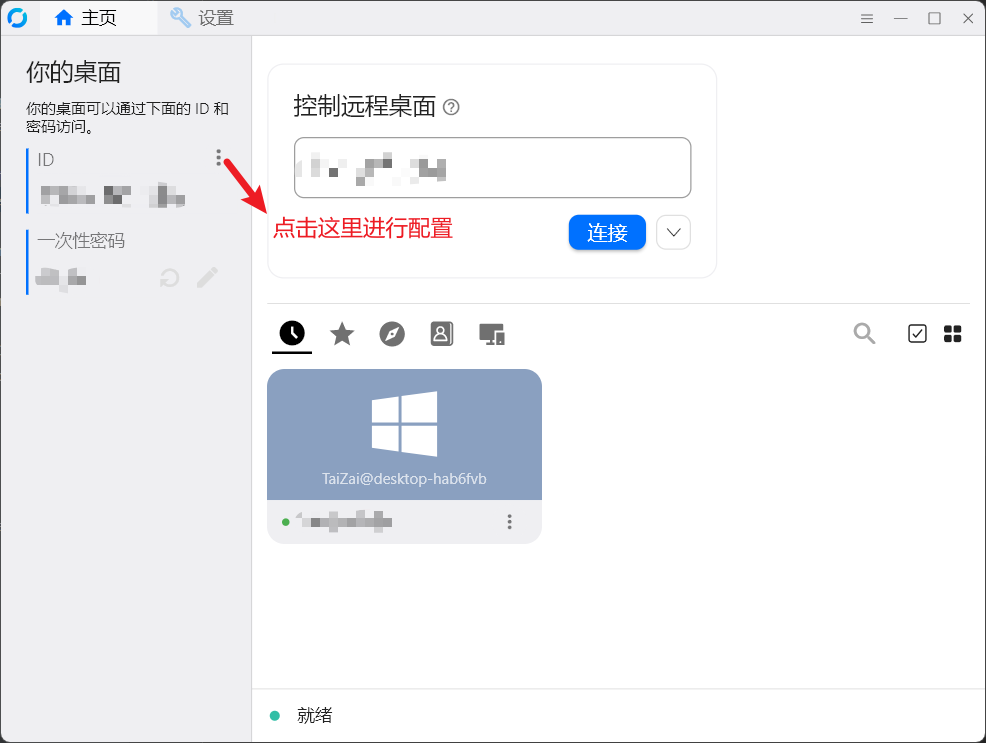
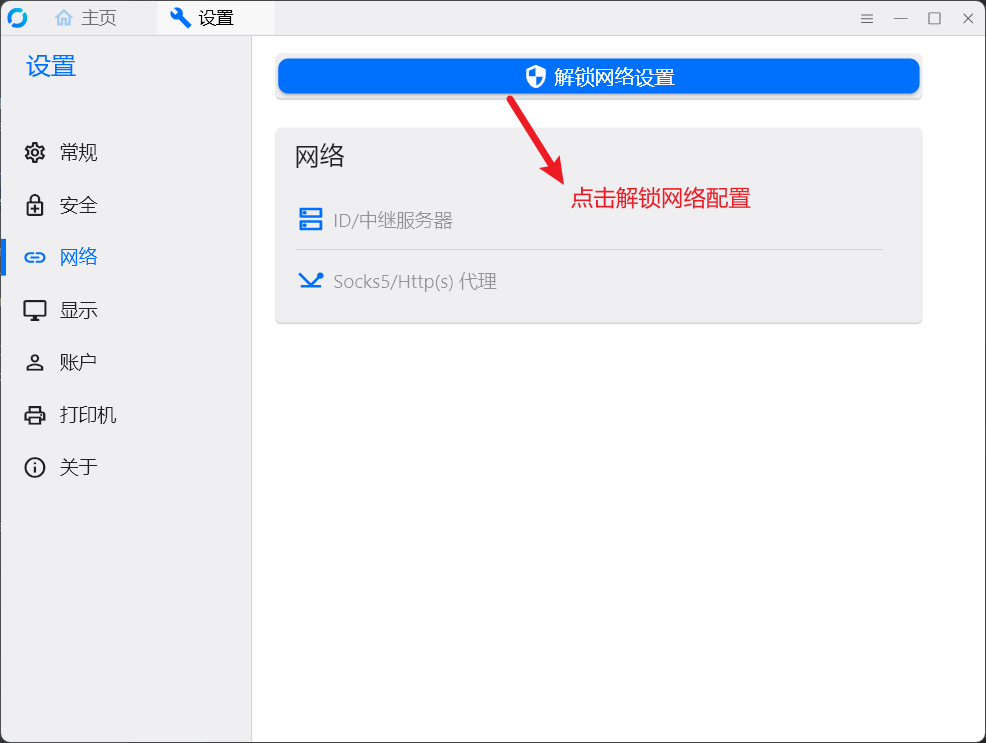
进行网络配置
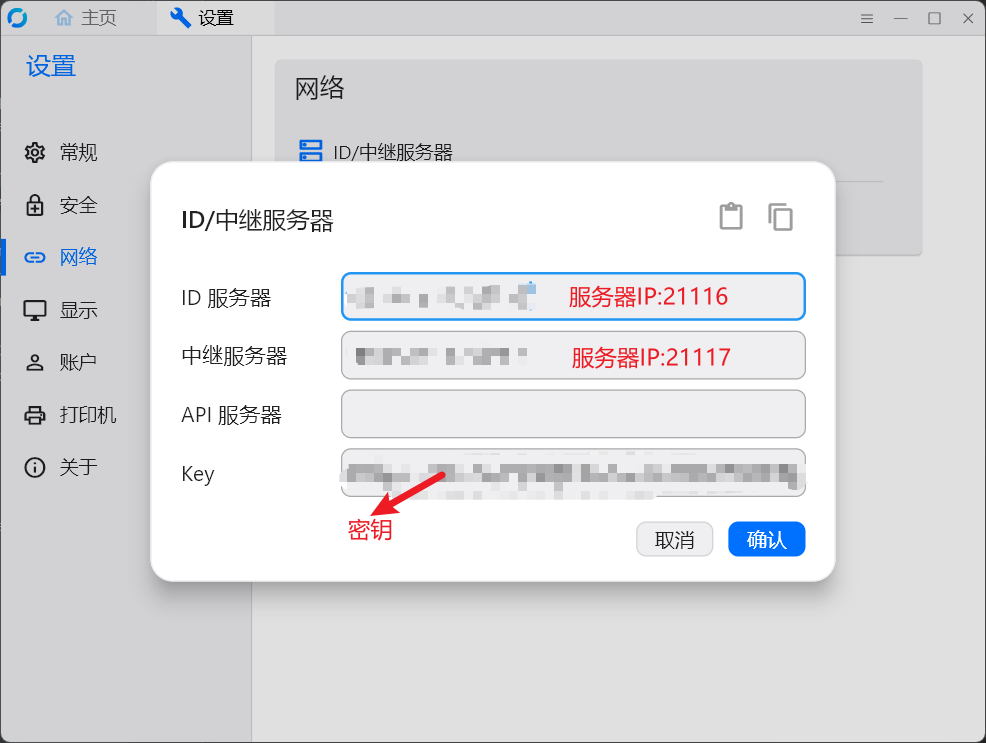
设置服务器以及密钥
其中密钥即为上文提到的id_ed25519.pub文件中的密文
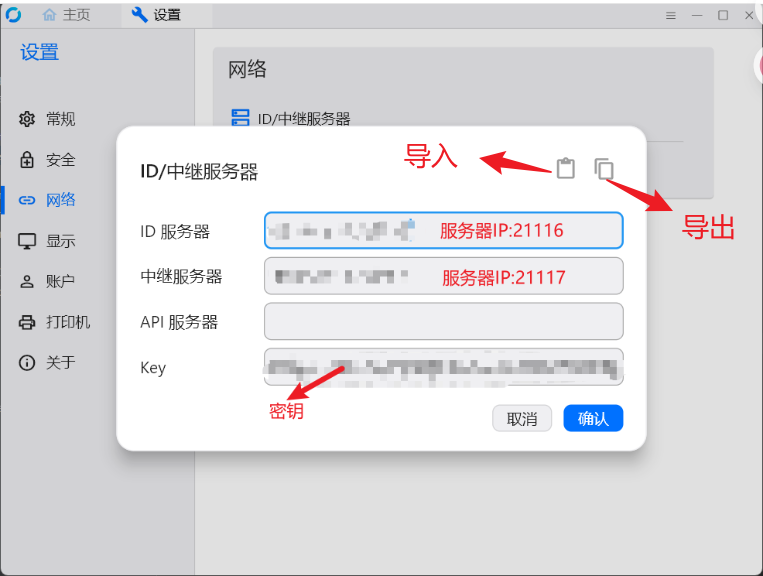
拷贝网络配置到另一台机器上
在刚刚的网络配置页面右上角有两个类似复制粘贴的按钮,也就是导入导出功能,点击将刚刚的配置导出,会在剪贴板生成一串密文,将这串密文在另一台机器上进行导入即可完成配置
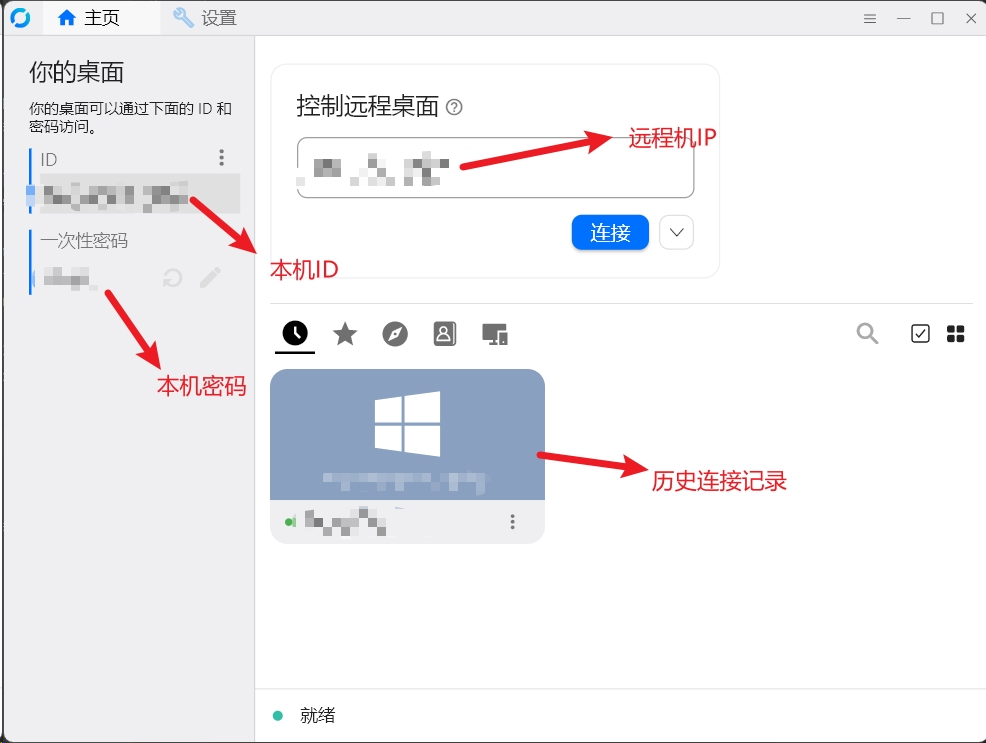
开始连接
两台服务器都配置好 RustDesk客户端后就可以进行连接了,只需要输入需要进行连接的远程机器的IP和密码即可
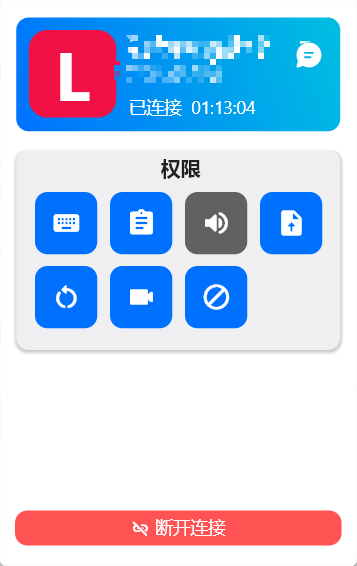
此外,RustDesk的被控机器可以方便的管理控制机器的权限,类似图中,这个面板控制机器是无法点击的,只有本机才能点击